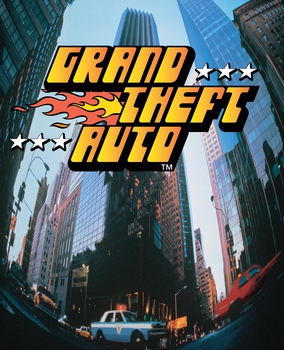
Sorti en 1997, Grand Theft Auto a été conçu pour des ordinateurs et des systèmes bien différents des PC actuels. Sur Windows 10 ou Windows 11, l’ancienne version PC peut donc rencontrer des problèmes d’installation, d’affichage, de son ou de vitesse.
Il n’existe pas de version PC moderne officiellement adaptée du jeu. GTA 1 n’est plus proposé sur les principales boutiques numériques habituelles : pour y jouer, il faut disposer des fichiers d’une version PC du jeu ou utiliser une autre version, comme celles de PlayStation ou Game Boy Color, avec le matériel ou l’émulateur adapté.
Choisir une version PC
Les éditions PC de GTA 1 existent en versions Windows et DOS. Leur fonctionnement diffère :
-
La version Windows peut nécessiter un correctif de compatibilité pour l’affichage et le son.
-
La version DOS demande généralement un émulateur DOS, comme DOSBox ou DOSBox-X, afin de recréer l’environnement nécessaire au jeu.
Avant de commencer, vérifiez quelle édition vous avez. Les instructions destinées à la version Windows ne s’appliquent pas forcément à l’édition DOS.
Lancer la version Windows
La version Windows d’origine utilise des technologies graphiques anciennes qui ne fonctionnent pas toujours correctement avec les pilotes actuels. Si le jeu démarre mal ou présente des défauts d’image, procédez par étapes :
-
Installez ou copiez le jeu dans un dossier simple, par exemple
C:\Jeux\GTA1, plutôt que dans un dossier système protégé. -
Essayez de lancer le jeu en mode de compatibilité depuis les propriétés de son fichier exécutable.
-
Si l’image clignote, reste noire ou ne s’affiche pas correctement, utilisez un correctif de compatibilité graphique conçu pour les anciens jeux DirectDraw.
-
Vérifiez les options d’affichage et de vitesse proposées par le lanceur ou le correctif utilisé.
-
Ne modifiez qu’un réglage à la fois, puis relancez le jeu pour repérer celui qui corrige le problème.
Les réglages de compatibilité de Windows ne suffisent pas toujours. Un outil communautaire peut faciliter le lancement et corriger certains problèmes d’affichage ou de son, mais il ne s’agit pas d’une version officielle de Rockstar.
Lancer l’édition DOS avec DOSBox
Pour l’édition DOS, un émulateur comme DOSBox ou DOSBox-X recrée un ancien environnement compatible avec le jeu. Le principe consiste à lui faire utiliser le dossier où se trouvent les fichiers du jeu, puis à démarrer l’exécutable depuis son invite de commande.
La procédure générale est la suivante :
-
Installez DOSBox ou DOSBox-X depuis le site officiel du projet.
-
Placez les fichiers du jeu dans un dossier facile à retrouver.
-
Dans l’émulateur, montez ce dossier comme lecteur.
-
Accédez au dossier du jeu et lancez son programme.
-
Ajustez le plein écran, la taille de l’image et la vitesse d’émulation si nécessaire.
Les noms de fichiers et les commandes dépendent de l’édition installée. Consultez la documentation de l’émulateur et celle fournie avec votre version du jeu avant d’utiliser des commandes précises.
Utiliser un lanceur communautaire
Des passionnés proposent des outils qui simplifient le lancement de GTA 1 sur des systèmes récents. Ready2Play, par exemple, est un projet communautaire qui ajoute un lanceur et des améliorations de compatibilité à la version Windows.
Ce type de projet n’est pas une édition officielle de Rockstar. Vérifiez la provenance des fichiers et utilisez une copie du jeu obtenue légalement. Évitez les sites de téléchargement non vérifiés et les archives qui mélangent le jeu à des exécutables inconnus.
Corriger les problèmes les plus fréquents
Le jeu refuse de démarrer
Vérifiez d’abord que vous lancez la bonne édition et que ses fichiers sont complets. Pour l’édition DOS, lancez le jeu à travers l’émulateur DOS. Pour l’édition Windows, essayez un correctif graphique adapté avant de multiplier les réglages du système.
La vitesse du jeu est anormale
Un jeu ancien peut mal gérer les processeurs et écrans modernes. Recherchez une option de limitation de la vitesse dans l’émulateur ou le lanceur utilisé. Une vitesse trop élevée peut rendre les déplacements et les missions difficiles à contrôler.
L’image est étirée ou trop petite
Le jeu a été conçu pour des résolutions anciennes. Un affichage étiré ou entouré de bandes peut donc être normal. Les options de mise à l’échelle et de format d’image du correctif ou de l’émulateur permettent souvent d’améliorer le rendu, sans transformer les graphismes d’origine.
Le son ou les musiques ne fonctionnent pas
Les anciennes versions utilisent des systèmes audio qui ne sont plus pris en charge de la même manière. Vérifiez les réglages audio de l’émulateur ou du lanceur et assurez-vous que les fichiers audio de votre installation sont présents. N’installez pas de fichiers audio trouvés sur un site inconnu pour remplacer les fichiers manquants.
L’installation échoue sur Windows 64 bits
Certains anciens installateurs utilisent des composants 16 bits que les versions 64 bits de Windows ne savent pas exécuter directement. Si c’est le cas, il peut être nécessaire d’utiliser les fichiers d’une installation existante ou de passer par un environnement compatible. Le problème vient alors de l’installateur, pas nécessairement du jeu lui-même.
Bien choisir sa version
La version Windows est adaptée si vous possédez déjà les fichiers du jeu et souhaitez utiliser un correctif de compatibilité. L’édition DOS convient aux joueurs à l’aise avec un émulateur. Les versions PlayStation et Game Boy Color demandent, quant à elles, leur propre console ou un émulateur correspondant.
Avant d’essayer plusieurs solutions, identifiez votre édition et conservez une copie de vos fichiers d’origine. Cela facilite le retour en arrière si un réglage ou un correctif pose problème.
À retenir : sur un PC récent, GTA 1 peut demander un émulateur DOS ou un correctif communautaire selon la version utilisée. Identifiez d’abord votre édition, privilégiez des outils provenant de sources fiables et gardez les fichiers du jeu séparés des correctifs.