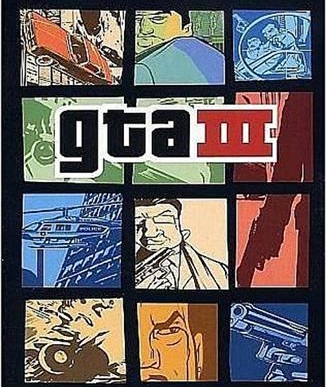
La version PC classique de Grand Theft Auto III date de 2002. Sur Windows 10 ou Windows 11, elle peut demander quelques réglages pour s’afficher correctement et rester stable. Ce guide concerne cette version originale : la Definitive Edition est une édition distincte et ne nécessite pas les mêmes correctifs.
Le plus sûr est de commencer avec une installation propre, de vérifier que le jeu se lance sans modification, puis d’ajouter uniquement les correctifs utiles.
1. Distinguer la version classique de la Definitive Edition
Avant toute manipulation, vérifiez le nom de l’édition installée. Ce guide concerne GTA III classique, avec l’exécutable gta3.exe. Les correctifs communautaires présentés plus bas ne s’installent pas de la même façon sur la Definitive Edition.
Installez le jeu depuis votre bibliothèque officielle, puis lancez-le une première fois sans ajouter de fichiers. Si vous utilisez Steam ou le Rockstar Games Launcher, vérifiez également les fichiers du jeu depuis le lanceur en cas d’installation endommagée.
2. Faire une copie de sauvegarde
Avant d’ajouter un correctif ou un mod :
-
fermez le jeu ;
-
copiez le dossier complet de GTA III dans un emplacement sûr ;
-
repérez le dossier de sauvegardes afin de pouvoir le restaurer si nécessaire ;
-
notez les fichiers que vous ajoutez.
Cette précaution permet de revenir facilement à l’installation d’origine si un correctif est incompatible avec votre version.
3. Tester les réglages de base
Lancez d’abord le jeu sans mode de compatibilité ni fichier ajouté. Si tout fonctionne, conservez cette configuration.
En cas de problème au démarrage :
-
vérifiez les fichiers depuis votre plateforme ;
-
installez les mises à jour de Windows et du pilote graphique ;
-
désactivez temporairement les mods et fichiers ajoutés ;
-
essayez le mode de compatibilité uniquement si le lancement échoue encore ;
-
retirez ensuite ce réglage s’il ne résout pas le problème.
Évitez de lancer systématiquement le jeu en administrateur ou d’activer plusieurs options de compatibilité à la fois. Il vaut mieux modifier un seul réglage, tester, puis revenir en arrière s’il n’apporte aucune amélioration.
4. Garder le limiteur d’images activé
Dans les options d’affichage du jeu, laissez le limiteur d’images activé pour commencer. Un nombre d’images par seconde très élevé peut provoquer des problèmes de comportement dans cette ancienne version.
Si vous installez un correctif qui propose de modifier la limite, gardez une valeur modérée pour une première partie et vérifiez le fonctionnement du jeu avant d’augmenter la fréquence. Le correctif grand écran ne corrige pas à lui seul tous les problèmes liés à une fréquence d’images élevée.
5. Installer SilentPatch
SilentPatch est un correctif communautaire destiné à GTA III classique. Il corrige des problèmes de stabilité et de fonctionnement sans modifier le cœur du jeu.
Pour l’installer :
-
téléchargez la version destinée à GTA III depuis le dépôt officiel CookiePLMonster/SilentPatch sur GitHub ;
-
lisez les consignes fournies avec la version téléchargée ;
-
copiez uniquement les fichiers indiqués dans le dossier contenant
gta3.exe; -
démarrez le jeu et testez une nouvelle partie ainsi que votre sauvegarde.
Utilisez une version récente et consultez ses notes de publication : un correctif peut être mis à jour pour réparer une régression ou améliorer la compatibilité. Si une sauvegarde a été affectée par une ancienne version, suivez les instructions de réparation publiées par l’auteur du correctif.
6. Corriger l’affichage panoramique
Sur un écran 16:9 ou ultralarge, le jeu classique peut étirer l’image ou afficher une interface mal positionnée. Le GTA III Widescreen Fix de ThirteenAG adapte le format de l’image, le champ de vision, l’interface et les cinématiques.
Pour l’installer, téléchargez-le depuis le dépôt officiel ThirteenAG/WidescreenFixesPack et suivez les instructions de sa page GTA III. Le correctif s’extrait dans le dossier du jeu, à côté de gta3.exe. Son auteur recommande de l’utiliser avec SilentPatch.
Commencez par les réglages par défaut. Si le jeu ne démarre plus après l’installation, retirez temporairement les fichiers du Widescreen Fix et relancez-le : cela permet de vérifier si le problème vient du correctif ou d’un autre mod.
7. Résoudre les problèmes les plus fréquents
Le jeu ne démarre pas
Vérifiez les fichiers avec le lanceur, désactivez temporairement les mods et contrôlez que les réglages de compatibilité ne se contredisent pas. Si vous avez ajouté SilentPatch ou le Widescreen Fix, retirez les fichiers du dernier correctif installé pour isoler la cause.
L’image est étirée ou l’interface est mal placée
Vérifiez que la résolution choisie correspond à votre écran. Sur un écran panoramique, installez le Widescreen Fix prévu pour GTA III classique et suivez ses instructions de configuration.
Le jeu est trop rapide ou réagit étrangement
Vérifiez que le limiteur d’images est activé. Désactivez les options qui suppriment cette limite et testez à nouveau avant d’ajouter d’autres correctifs.
La souris ou les commandes répondent mal
Testez d’abord les commandes sans autre mod actif. Si le problème persiste, consultez les notes des correctifs installés et vérifiez qu’ils correspondent bien à votre version du jeu. Modifier plusieurs fichiers de contrôle à la fois rend le diagnostic plus difficile.
Conserver l’expérience originale
Pour une installation simple, gardez le jeu de base, SilentPatch et, si votre écran le nécessite, le Widescreen Fix. Évitez d’ajouter plusieurs packs graphiques ou modifications simultanément : en cas de plantage, il devient alors difficile d’identifier le fichier responsable.
Téléchargez les correctifs uniquement depuis les dépôts de leurs auteurs et lisez leurs instructions avant de remplacer des fichiers. SilentPatch et le Widescreen Fix sont des créations communautaires, indépendantes de Rockstar Games.
À retenir
Sur un PC récent, commencez par tester une installation propre de GTA III classique, puis gardez le limiteur d’images activé. SilentPatch corrige des problèmes du jeu ; le Widescreen Fix adapte l’affichage panoramique. Sauvegardez les fichiers d’origine et ajoutez les correctifs un par un pour pouvoir revenir en arrière facilement.