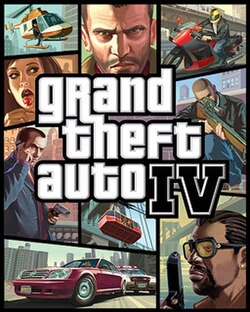
La version PC de Grand Theft Auto IV peut demander quelques ajustements sur un ordinateur récent. Avant d’installer des correctifs ou des mods, commencez par vérifier l’édition du jeu, son installation et les réglages graphiques. Procédez étape par étape : cela permet de repérer plus facilement l’origine d’un problème.
Vérifier l’édition installée
La version actuellement distribuée sur Steam est Grand Theft Auto IV: The Complete Edition. Elle comprend le jeu de base et les épisodes The Lost and Damned et The Ballad of Gay Tony. Elle utilise le Rockstar Games Launcher et ne dépend plus de Games for Windows – LIVE.
Si vous possédez une ancienne installation ou une édition différente, certains menus et fichiers peuvent ne pas être identiques. Vérifiez le nom affiché dans votre bibliothèque avant de suivre un conseil conçu pour une autre version.
Vérifier la configuration et l’espace disponible
La fiche officielle du jeu indique Windows 10 64 bits dans la configuration requise et prévoit environ 22 Go d’espace disque. Ces indications constituent un repère pour l’édition actuelle ; elles ne garantissent pas à elles seules un fonctionnement optimal sur chaque ordinateur récent.
Avant le premier lancement :
-
installez les mises à jour de Windows ;
-
mettez à jour les pilotes de la carte graphique ;
-
vérifiez que le disque dispose d’assez d’espace libre ;
-
fermez les applications lourdes en arrière-plan ;
-
branchez un ordinateur portable sur secteur et sélectionnez son profil de performances.
Installer et lancer le jeu proprement
Installez le jeu depuis la plateforme où vous le possédez, puis laissez le Rockstar Games Launcher s’installer et se mettre à jour. Connectez-vous au compte Rockstar associé à votre jeu si le lanceur le demande.
En cas d’échec au lancement, commencez par les vérifications les plus simples :
-
Redémarrez l’ordinateur et relancez le jeu depuis sa bibliothèque.
-
Vérifiez que le Rockstar Games Launcher s’ouvre correctement et que votre session est active.
-
Dans Steam, utilisez la fonction de vérification des fichiers installés.
-
Si le problème persiste, redémarrez le lanceur ou réinstallez-le depuis une source officielle.
-
Notez le message d’erreur exact avant de modifier d’autres paramètres.
Évitez de télécharger des fichiers DLL ou des exécutables isolés depuis des sites inconnus : ils peuvent endommager l’installation ou présenter un risque pour l’ordinateur.
Régler les graphismes progressivement
GTA IV est connu pour solliciter fortement le processeur et la carte graphique, même sur des machines récentes. Si le jeu saccade, baissez d’abord les options qui influencent le plus l’affichage à grande distance ou la quantité d’éléments visibles :
-
Distance d’affichage ;
-
Distance de détail ;
-
Densité du trafic ;
-
Ombres et ombres nocturnes ;
-
Résolution, si nécessaire.
Réduisez une ou deux options à la fois, puis testez le jeu dans une rue fréquentée et pendant une poursuite. Les performances peuvent varier selon le quartier et la météo. Une baisse modérée de la distance d’affichage ou de la densité du trafic peut rendre l’expérience plus régulière sans dégrader excessivement l’image.
Si le jeu affiche un avertissement lorsque vous augmentez les paramètres, respectez les indications à l’écran. Les estimations de mémoire vidéo ne reflètent pas toujours parfaitement les ressources réellement disponibles sur une carte moderne.
Résoudre les problèmes d’affichage et de lancement
Le jeu s’ouvre sur un écran noir ou se ferme immédiatement
Vérifiez les fichiers du jeu et le fonctionnement du Rockstar Games Launcher. Désactivez temporairement les superpositions d’applications comme celles de certains logiciels de capture ou de discussion, puis réessayez. Si le problème a commencé après l’installation d’un mod, retirez-le et testez le jeu dans son état d’origine.
L’image est étirée ou la résolution ne convient pas
Choisissez d’abord la résolution native de votre écran dans les paramètres graphiques. Si l’affichage reste incorrect, vérifiez également le mode plein écran et les réglages de mise à l’échelle de Windows ou du pilote graphique.
Le jeu est fluide dans les menus, mais saccade en ville
Les rues très fréquentées, les effets météo et les longues distances d’affichage peuvent provoquer des ralentissements. Diminuez la densité du trafic et les distances d’affichage, puis relancez une partie pour vérifier le résultat.
La manette n’est pas reconnue correctement
Branchez ou connectez la manette avant de lancer le jeu. Dans Steam, vérifiez les réglages de prise en charge des manettes et désactivez les configurations personnalisées qui pourraient entrer en conflit avec celles du jeu. Testez aussi le clavier et la souris pour déterminer si le problème vient du jeu ou du périphérique.
Utiliser des réglages avancés avec prudence
Des fichiers de configuration, options de lancement et correctifs communautaires circulent pour améliorer certains aspects de GTA IV. Ils ne sont pas tous conçus pour la même édition du jeu et peuvent entraîner des plantages, des problèmes de sauvegarde ou des incompatibilités avec d’autres modifications.
Avant toute manipulation avancée :
-
sauvegardez vos fichiers de partie ;
-
notez les fichiers que vous ajoutez ou remplacez ;
-
vérifiez que le correctif correspond à votre édition ;
-
testez une modification à la fois ;
-
conservez une installation d’origine sans mod pour comparer.
Pour une première installation, privilégiez le jeu à jour et les réglages intégrés. N’ajoutez un correctif que si vous avez identifié un problème précis qu’il résout.
Sauvegarder sa partie
Avant de modifier les fichiers du jeu ou d’installer un mod, créez une copie de vos sauvegardes. Leur emplacement peut dépendre de la version et de la configuration de Windows ; utilisez la fonction de recherche de l’Explorateur pour retrouver les dossiers Rockstar Games et GTA IV, puis copiez le profil concerné dans un emplacement séparé.
Ne supprimez pas un profil de sauvegarde pour résoudre un problème de lancement sans en avoir fait une copie. Si le jeu fonctionne mais qu’une partie n’apparaît plus, vérifiez d’abord le bon compte et le bon profil avant de lancer une nouvelle sauvegarde.
Besoin d’aide ?
Si le jeu ne démarre toujours pas ou reste injouable, publiez un message dans la section Support technique GTA IV du forum. Pour faciliter le diagnostic, indiquez :
-
l’édition du jeu et la plateforme utilisée ;
-
votre version de Windows ;
-
votre processeur, votre carte graphique et votre mémoire vive ;
-
le message d’erreur exact ou une capture d’écran ;
-
les réglages déjà essayés ;
-
la présence éventuelle de mods ou de correctifs.
Ces informations permettent aux membres de comprendre rapidement votre configuration et de proposer une solution adaptée.
À retenir
-
La version PC actuelle est The Complete Edition, avec le Rockstar Games Launcher.
-
Commencez par vérifier l’installation, le lanceur et les pilotes avant d’ajouter un correctif.
-
En cas de saccades, réduisez d’abord les distances d’affichage et la densité du trafic.
-
Sauvegardez votre profil avant de modifier les fichiers du jeu.
-
Pour un problème persistant, demandez de l’aide sur le forum en précisant votre configuration et le message d’erreur.