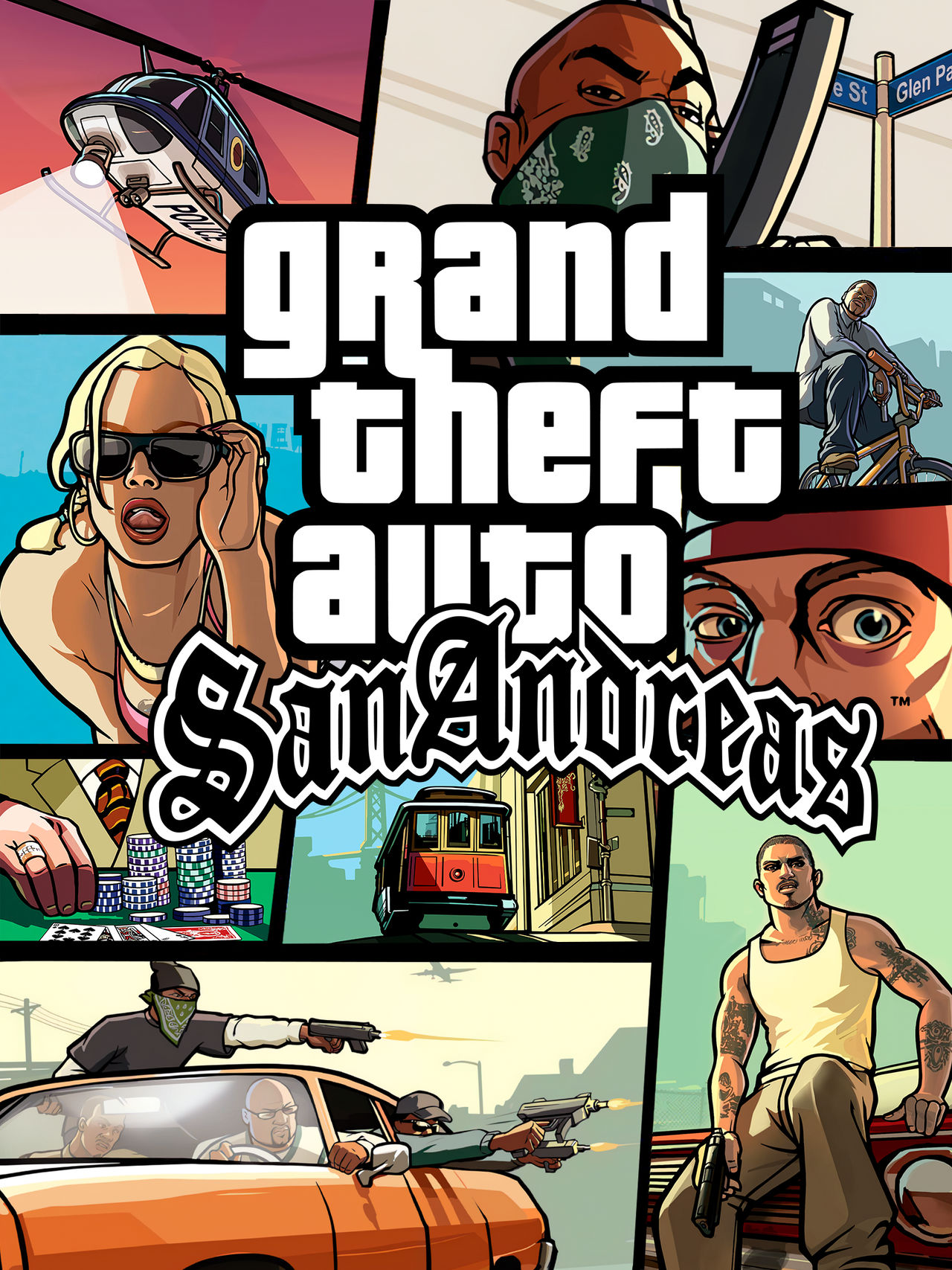
La version PC classique de GTA San Andreas peut demander quelques réglages sur un ordinateur récent. Avant toute manipulation, vérifiez quelle édition vous possédez : ce guide concerne la version originale, parfois appelée version classique. GTA San Andreas – The Definitive Edition est une édition différente et n’utilise pas les mêmes correctifs.
Identifier votre version
Vérifiez le nom du jeu dans votre bibliothèque ou votre lanceur. Si le titre comporte la mention The Definitive Edition, ne copiez pas les fichiers de correctifs destinés à la version classique dans son dossier.
La version classique existe en plusieurs éditions et révisions. Les correctifs et les mods ne sont pas toujours compatibles avec chacune d’elles. Si vous envisagez d’en installer, repérez d’abord la version de votre exécutable et l’emplacement du dossier du jeu.
Commencer par une installation propre
Avant d’ajouter un correctif, lancez le jeu sans modification et vérifiez si le problème se produit déjà. Si le jeu vient de Steam ou du Rockstar Games Launcher, utilisez leur fonction de vérification des fichiers pour réparer une installation endommagée.
Si vous avez déjà installé des mods, mettez-les temporairement de côté pour tester le jeu dans son état d’origine. Un plantage apparu après l’ajout d’un fichier peut venir d’un conflit ou d’une incompatibilité entre ce fichier et votre édition.
Sauvegardez également vos fichiers de partie avant de modifier le jeu. Cela vous permet de les restaurer en cas de problème.
Régler les paramètres graphiques et la vitesse
Dans les options d’affichage, sélectionnez une résolution prise en charge par votre écran et vérifiez que l’image ne paraît ni étirée ni déformée.
Pour tester la stabilité, gardez le limiteur d’images activé dans la version classique. Une fréquence d’images trop élevée peut provoquer des problèmes de physique ou de comportement du jeu. Si vous installez ensuite un correctif qui ajoute un réglage plus précis, choisissez une limite raisonnable et vérifiez le résultat en jeu.
Les réglages disponibles dépendent de l’édition et des fichiers installés. Commencez par les options proposées par le jeu avant d’ajouter un outil externe.
Ajouter des correctifs facultatifs
Si l’installation propre fonctionne mais que vous souhaitez corriger des bugs ou adapter l’affichage, deux correctifs communautaires sont souvent utilisés avec la version classique :
-
SilentPatch corrige plusieurs bugs et problèmes de stabilité sans modifier le déroulement normal du jeu.
-
GTA San Andreas Widescreen Fix améliore l’affichage sur les écrans larges, notamment la résolution, le cadrage et la position de l’interface.
Ces fichiers restent facultatifs. Téléchargez-les depuis les pages officielles de leurs auteurs, vérifiez qu’ils correspondent à votre édition et suivez les instructions fournies avec chaque version. Gardez une copie des fichiers originaux et n’installez pas plusieurs correctifs en bloc : ajoutez-les un par un pour identifier facilement la source d’un éventuel problème.
Évitez de télécharger des fichiers DLL séparés depuis des sites inconnus. Si Windows signale une bibliothèque DirectX ancienne manquante, utilisez le programme d’installation officiel de Microsoft pour les composants DirectX hérités concernés.
Résoudre les problèmes courants
Le jeu ne se lance pas
-
Redémarrez le lanceur et l’ordinateur.
-
Vérifiez les fichiers du jeu depuis votre plateforme.
-
Fermez temporairement les logiciels de superposition ou d’enregistrement d’écran.
-
Retirez les fichiers de mods ajoutés récemment, puis retestez le jeu.
Le jeu affiche un message sur la compatibilité Windows
Ne forcez pas immédiatement un mode de compatibilité. Si le message indique que seuls Windows 10 ou une version plus récente sont pris en charge, vérifiez les paramètres de compatibilité du lanceur et du fichier exécutable du jeu. Une ancienne option de compatibilité activée peut justement déclencher ce message sur un système récent.
L’image est étirée ou l’interface est mal placée
Vérifiez d’abord la résolution et les options d’affichage du jeu. Pour un écran large, le correctif dédié peut rétablir un format d’image adapté et repositionner l’interface. Assurez-vous qu’il correspond à votre version du jeu et qu’aucun autre mod graphique ne fait double emploi.
Le jeu est trop rapide ou certains mouvements sont anormaux
Réactivez le limiteur d’images dans les options du jeu et relancez une partie. Si vous utilisez un outil qui modifie la fréquence d’images, revenez temporairement aux réglages par défaut pour déterminer s’il est à l’origine du problème.
La souris ou la manette répond mal
Vérifiez les commandes dans les options du jeu, puis débranchez les périphériques inutilisés pour tester. Si le problème est apparu après l’installation d’un mod ou d’un outil de contrôle, désactivez-le provisoirement.
Si le problème persiste
Vous pouvez demander de l’aide sur le forum, dans la section d’assistance technique consacrée à GTA San Andreas. Pour faciliter le diagnostic, indiquez :
-
l’édition du jeu et la plateforme d’achat ;
-
votre version de Windows ;
-
le message d’erreur exact, s’il y en a un ;
-
les correctifs ou mods installés ;
-
les manipulations déjà essayées.
Ces informations aideront les membres à distinguer un problème d’installation, de compatibilité ou de mod.
À retenir
-
Vérifiez que vous jouez à la version classique, et non à la Definitive Edition.
-
Testez d’abord une installation propre et vérifiez les fichiers depuis votre plateforme.
-
Gardez le limiteur d’images activé pour commencer.
-
SilentPatch et le Widescreen Fix sont des options communautaires : choisissez les fichiers adaptés à votre édition.
-
Sauvegardez vos parties et vos fichiers d’origine avant toute modification.
-
En cas de difficulté, décrivez votre configuration et les correctifs utilisés sur le forum.