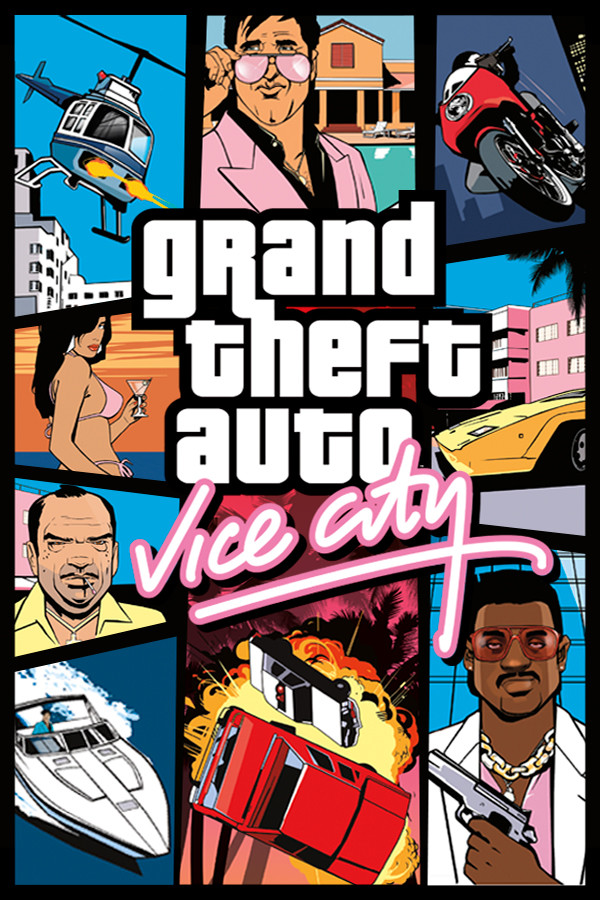
La version PC classique de GTA Vice City peut encore fonctionner sur un ordinateur récent, mais certains réglages sont utiles pour éviter une image étirée, une vitesse de jeu anormale ou des problèmes de stabilité.
Ce guide concerne le jeu original sur PC. La Definitive Edition est une version différente : les correctifs et les manipulations décrits ici ne lui sont pas destinés.
Avant de modifier le jeu
Commencez par vérifier quelle édition est installée. Faites ensuite une copie du dossier du jeu et de vos sauvegardes avant d’ajouter un correctif ou un mod. Si vous utilisez Steam ou le Rockstar Games Launcher, lancez le jeu une première fois depuis son application et vérifiez que la version de base fonctionne.
Ajoutez les correctifs un par un. Vous pourrez ainsi identifier celui qui résout un problème ou provoque un conflit.
Corriger la vitesse de jeu
Sur le jeu classique, ne désactivez pas le limiteur d’images par seconde dans les options d’affichage avancées. Une fréquence d’images trop élevée peut accélérer le jeu et perturber certaines actions ou animations.
Si vous installez le correctif grand écran, vérifiez également son réglage de limite d’images. Pour commencer, gardez une limite modérée et testez le jeu avant de modifier d’autres paramètres.
Adapter l’image à un écran actuel
Sur un écran large, l’image peut être étirée ou présenter un cadrage et une interface mal adaptés. Le Widescreen Fix de ThirteenAG corrige notamment le format de l’image, le champ de vision et le placement de l’interface.
Pour l’installer :
-
Téléchargez l’archive correspondant à GTA Vice City classique depuis la page officielle du projet.
-
Extrayez son contenu dans le dossier du jeu, au même endroit que
gta_vc.exe. -
Lancez le jeu et vérifiez l’image, le radar, les sous-titres et les cinématiques.
-
Si nécessaire, ajustez les options du fichier de configuration du correctif.
Le projet indique que SilentPatch est un complément recommandé au Widescreen Fix. Il corrige plusieurs problèmes du jeu d’origine sans en modifier le cœur du gameplay. Installez-le depuis la page officielle de son projet et suivez les instructions fournies avec la version téléchargée.
Résoudre les problèmes au lancement
Si le jeu ne démarre pas ou se ferme immédiatement :
-
Lancez-le depuis son application d’origine et vérifiez les fichiers du jeu lorsque cette option est disponible.
-
Retirez temporairement les correctifs et mods ajoutés, puis vérifiez si le jeu de base démarre.
-
Réinstallez les correctifs un par un pour repérer un éventuel conflit.
-
Si un message signale une bibliothèque DirectX manquante, utilisez uniquement le runtime DirectX fourni par Microsoft. Ce composant ajoute certaines bibliothèques anciennes sans remplacer la version DirectX intégrée à Windows.
Évitez de télécharger des fichiers DLL isolés sur des sites inconnus : ils peuvent être incompatibles ou dangereux.
Corriger les commandes ou la souris
Si la souris ne répond pas correctement, débranchez temporairement les manettes et contrôleurs inutilisés, puis vérifiez les paramètres de commande du jeu. Fermez également les logiciels de superposition susceptibles d’intercepter les entrées, comme certains outils d’enregistrement ou de configuration de manette.
Si le problème apparaît après l’installation d’un correctif, retirez celui-ci pour vérifier si les commandes retrouvent leur comportement normal. Les solutions peuvent différer selon l’édition PC utilisée.
Besoin d’aide ?
Si GTA Vice City ne fonctionne toujours pas après ces vérifications, vous pouvez exposer votre problème dans la rubrique Support technique GTA Vice City du forum. Précisez votre version du jeu, votre version de Windows et les solutions déjà essayées : ces informations aideront les membres à vous répondre.
Éviter les problèmes liés aux mods
Un jeu modifié peut rencontrer des conflits entre correctifs, fichiers graphiques et outils de commande. Pour faciliter le diagnostic :
-
conservez une copie propre du jeu ;
-
installez un seul correctif à la fois ;
-
notez les fichiers ajoutés et leur emplacement ;
-
retirez le dernier ajout si un plantage apparaît ;
-
évitez de mélanger des versions de correctifs destinées à des éditions différentes.
Si le jeu fonctionnait avant l’installation d’un mod, testez-le sans ce mod avant de modifier les réglages de Windows.
À retenir
Pour jouer à la version PC classique, vérifiez d’abord l’édition installée et gardez une copie de sauvegarde. Activez le limiteur d’images, ajoutez au besoin SilentPatch et le Widescreen Fix depuis leurs projets officiels, puis testez chaque changement séparément. Les fichiers de la Definitive Edition ne sont pas interchangeables avec ceux du jeu original.